
Como Fazer um Índice Automático no Word em 2026: Tutorial Passo a Passo
Terminou mais um capítulo, voltou ao índice da tese e os números de página já não batem certo. Ou então tentou gerar a tabela de conteúdos e o Word devolveu uma lista completamente vazia. Se isto lhe aconteceu, o problema está quase sempre no mesmo ponto: os estilos de título não foram aplicados antes de inserir o índice. Fazer um índice automático no Word da forma correta — um que se atualiza com um clique e gere numerações distintas para as páginas pré-textuais e para o corpo da tese — demora menos de dez minutos se seguir os passos na ordem certa.
Este tutorial cobre o processo completo: aplicar estilos de título, criar separadores de secção para numerações diferentes, inserir o índice automático, gerar a lista de figuras e de tabelas, e atualizar tudo antes do PDF final. Os atalhos de teclado estão reunidos no final para consulta rápida.
Por que o índice automático é essencial na tese
A maioria dos regulamentos de dissertação de mestrado e de tese de doutoramento em Portugal exige uma tabela de conteúdos na secção pré-textual, antes da introdução. Um índice manual — em que cada entrada e número de página é digitado à mão — falha invariavelmente após a última ronda de revisões, quando capítulos crescem ou mudam de ordem. O índice automático do Word lê os estilos de título do documento e gera as entradas com os números de página em segundos; qualquer alteração posterior resolve-se com um único atalho de teclado.
Para além do índice principal, uma tese com figuras, gráficos ou tabelas relevantes beneficia de listas de figuras e de tabelas separadas, também geráveis automaticamente. O mecanismo é idêntico: estilos e legendas nativas do Word, não texto digitado à mão que fica desatualizado ao primeiro reordenamento de páginas.
Se ainda está a planear a estrutura geral da tese, o guia Como Fazer uma Tese em 2026 cobre o processo completo do início ao fim, incluindo os capítulos obrigatórios e as normas de entrega das universidades portuguesas.
Passo 1: Aplicar estilos de título (Título 1, Título 2 e Título 3)
Este é o passo mais crítico — e o mais ignorado. O Word não consegue detetar os títulos do documento se não reconhecer os estilos certos. Texto formatado em negrito com tamanho de letra maior não é reconhecido como título pelo gerador de índice. Só os estilos Título 1, Título 2 e Título 3 do painel de Estilos são lidos e incluídos na tabela de conteúdos automática.
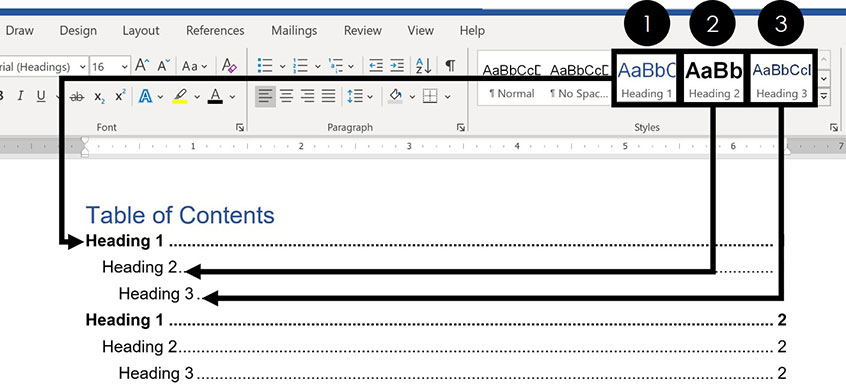
Como aplicar o estilo Título 1
- Clique no título do capítulo (por exemplo, “1. Introdução”).
- No separador Base, localize o painel Estilos à direita da faixa de opções.
- Clique em Título 1. O parágrafo muda de aspeto imediatamente.
- Repita para cada título de capítulo ao longo do documento.
Títulos de nível 2 e 3
- Título 2 — subcapítulos (ex.: “1.1 Contexto e Motivação”).
- Título 3 — subsecções de terceiro nível (ex.: “1.1.1 Enquadramento Teórico”).
Personalizar o aspeto dos estilos sem os destruir
Se o estilo Título 1 não corresponde ao tipo de letra ou ao tamanho exigido pelo regulamento da sua universidade, não formate manualmente o texto. Em vez disso, modifique o estilo: clique com o botão direito do rato em Título 1 no painel Estilos e selecione Modificar…. Altere a fonte, o tamanho e o espaçamento. Todas as instâncias do estilo no documento atualizam-se em simultâneo, e o índice acompanha automaticamente.
Se a sua universidade disponibiliza um template Word com os estilos já configurados às normas institucionais, use-o desde o início — fica com a formatação certa sem trabalho adicional. Encontra templates verificados para as principais universidades portuguesas no artigo Modelos e Templates de Tese 2026 para Word, LaTeX e Overleaf — tesify.pt.
Passo 2: Inserir separadores de secção
Uma tese tem habitualmente duas zonas de numeração de página distintas: as páginas pré-textuais (capa, resumo, agradecimentos, índice) com numeração romana (i, ii, iii…) e o corpo do texto com numeração árabe (1, 2, 3…). Para ter numerações diferentes em partes diferentes do mesmo ficheiro Word, é necessário dividir o documento em secções independentes com separadores de secção.
Tipos de separador de secção
| Tipo | Quando usar |
|---|---|
| Próxima Página | Para separar a secção pré-textual do corpo da tese; é o tipo mais comum |
| Página Par / Página Ímpar | Para documentos impressos frente e verso, em que cada capítulo deve começar numa página ímpar |
| Contínuo | Para mudar cabeçalho ou rodapé a meio de uma página sem forçar mudança de página (uso avançado) |
Como inserir o separador de secção
- Coloque o cursor no final da última página pré-textual (imediatamente antes da “Introdução”).
- Vá ao separador Esquema de Página (Word 2016/2019) ou Esquema (Word 365) > grupo Configurar Página > Quebras.
- Em “Quebras de Secção”, selecione Próxima Página.
- O documento fica agora dividido em duas secções com rodapés e cabeçalhos independentes.
Passo 3: Configurar numerações de página por secção
Após inserir o separador, configure cada secção em separado.
Numeração romana nas páginas pré-textuais (Secção 1)
- Clique dentro da Secção 1 e vá a Inserir > Número de Página > Formatar Números de Página…
- Em “Formato de número”, selecione i, ii, iii, …
- Em “Numeração de páginas”, escolha Começar em: i e clique em OK.
Numeração árabe no corpo da tese (Secção 2)
- Clique dentro da Secção 2 (corpo do texto).
- Faça duplo clique no rodapé para entrar no modo de edição.
- No separador Estrutura que aparece ao editar o rodapé, localize o botão Vincular ao Anterior e certifique-se de que está desligado (não destacado). Se estiver ativo, clique nele para desligar.
- Vá a Inserir > Número de Página > Formatar Números de Página…
- Selecione o formato árabe e defina Começar em: 1. Clique em OK.
Passo 4: Inserir o índice automático
Com os estilos de título aplicados e as secções configuradas, o índice automático no Word gera-se em três cliques.
- Coloque o cursor na página destinada ao índice, dentro da secção pré-textual.
- Vá a Referências > Tabela de Conteúdos.
- Escolha Tabela Automática 1 ou Tabela Automática 2. O Word preenche automaticamente os títulos de Nível 1, 2 e 3 com os respetivos números de página.
Personalizar a profundidade do índice
Para mostrar apenas os níveis 1 e 2 (sem subsecções de terceiro nível), vá a Tabela de Conteúdos Personalizada… e altere o campo Mostrar níveis de 3 para 2. A maioria dos regulamentos académicos portugueses recomenda no máximo três níveis de profundidade no índice; quatro ou mais tornam-no visualmente pesado.
Alterar o aspeto do índice
O índice gerado usa o estilo IDC 1, IDC 2 e IDC 3 (Índice de Conteúdos). Para alterar o tipo de letra ou o espaçamento das entradas, modifique esses estilos da mesma forma que modificou os estilos de título: clique com o botão direito no estilo e escolha Modificar….
Passo 5: Criar a lista de figuras e tabelas automática
O princípio é o mesmo do índice, mas usa-se o estilo de Legenda nativo do Word em vez dos estilos de título. O erro mais comum é usar texto simples como legenda — nesse caso, o Word não detecta as legendas e a lista automática fica vazia.
Passo 5a: Inserir legendas nativas em cada figura e tabela
- Clique na figura ou na tabela que pretende legendar.
- Vá a Referências > Inserir Legenda.
- Escolha a etiqueta: Figura ou Tabela.
- Escreva o texto descritivo a seguir ao número automático gerado pelo Word (ex.: “Figura 1 — Distribuição de respostas por faixa etária”).
- Clique em OK. A numeração atualiza-se automaticamente se inserir novas figuras ou tabelas no futuro.
Passo 5b: Inserir a lista de figuras e a lista de tabelas
- Coloque o cursor na página de lista de figuras, dentro da secção pré-textual.
- Vá a Referências > Inserir Tabela de Figuras.
- Em “Etiqueta de legenda”, selecione Figura. Clique em OK.
- Repita numa página separada com a etiqueta Tabela para gerar a lista de tabelas.
Passo 6: Atualizar tudo antes do PDF final
O Word não atualiza os índices em tempo real. Após qualquer edição ao corpo do documento — adição de parágrafos, reformulação de títulos, inserção de novas figuras — force a atualização completa antes de exportar:
- Método rápido (um campo de cada vez): Clique sobre o índice, prima F9 e escolha Atualizar índice completo.
- Método global (recomendado antes do PDF): Prima Ctrl+A para selecionar o documento inteiro e depois prima F9. Todos os campos — índice principal, lista de figuras, lista de tabelas e referências cruzadas — atualizam-se de uma vez.
Só após atualizar todos os campos deve exportar o PDF. Se saltar este passo, os números de página no índice podem não corresponder ao documento impresso ou digital que o júri irá ler.
Erros comuns e como corrigi-los
| Problema | Causa provável | Solução |
|---|---|---|
| Índice fica vazio | Títulos formatados manualmente, sem estilos Título 1/2/3 | Aplicar os estilos corretos e atualizar o índice com F9 |
| Números de página errados | Índice não foi atualizado após edições | Ctrl+A e F9 para atualizar todos os campos |
| Numeração romana aparece no corpo do texto | “Vincular ao Anterior” ativo no rodapé da Secção 2 | Entrar no rodapé da Secção 2 e desligar “Vincular ao Anterior” |
| Lista de figuras vazia | Legendas inseridas como texto simples e não com Referências > Inserir Legenda | Substituir todas as legendas pelo estilo nativo e regenerar a lista |
| Título aparece truncado no índice | Quebra de linha manual (Shift+Enter) dentro do título | Substituir a quebra por um espaço ou reformular como Título 2 numa linha própria |
| Texto não relacionado aparece no índice | Estilo Título 1/2/3 aplicado acidentalmente a um parágrafo de corpo de texto | Selecionar o parágrafo e aplicar o estilo Normal (Ctrl+Shift+N) |
Atalhos de teclado úteis
| Atalho | Função |
|---|---|
| Ctrl+A, depois F9 | Atualizar todos os campos do documento (índice, listas, referências cruzadas) |
| Alt+Ctrl+1 | Aplicar estilo Título 1 ao parágrafo atual |
| Alt+Ctrl+2 | Aplicar estilo Título 2 |
| Alt+Ctrl+3 | Aplicar estilo Título 3 |
| Ctrl+Shift+N | Aplicar estilo Normal (remove um estilo de título aplicado por engano) |
| Ctrl+Z | Desfazer a última ação (essencial ao testar separadores de secção) |
Perguntas frequentes
Posso usar o estilo “Normal” modificado em vez de Título 1?
Não. O gerador de índice do Word lê especificamente os estilos Título 1, Título 2 e Título 3 (ou estilos hierárquicos personalizados mapeados pelo utilizador na caixa de diálogo de opções do índice). Se formatar um parágrafo com o estilo Normal e mudar apenas a fonte para parecer um título, o Word não o reconhece para a tabela de conteúdos. A solução é sempre modificar o estilo Título 1 para ter o aspeto desejado, não aplicar formatação manual por cima do estilo Normal.
Porque é que o índice não atualiza ao premir F9?
O F9 atualiza apenas o campo selecionado naquele momento. Se não houver nada selecionado, pode não acontecer nada visível. A forma mais fiável é premir Ctrl+A primeiro (para selecionar todo o documento) e de seguida F9. O Word perguntará se pretende atualizar apenas os números de página ou o índice completo — escolha Atualizar índice completo para garantir que as entradas novas e as eliminadas são também refletidas.
O índice automático conta a sua própria página no índice?
Não, desde que o cabeçalho “Índice” não esteja formatado com o estilo Título 1. Se escrever “Índice” e aplicar o estilo Título 1, essa entrada aparecerá na própria tabela de conteúdos — o que é tecnicamente redundante. A prática comum é deixar o cabeçalho da página de índice sem estilo de título, ou usar um estilo personalizado não mapeado para a tabela de conteúdos.
Quantos níveis de profundidade devo mostrar no índice da tese?
A prática mais comum nas universidades portuguesas é mostrar dois a três níveis: os capítulos principais (Título 1) e os subcapítulos (Título 2), com a possibilidade de incluir as subsecções (Título 3) se a estrutura for densa. Mostre quatro ou mais níveis apenas se o regulamento da instituição o exigir explicitamente, pois um índice com muitos níveis fica visualmente pesado e dificulta a leitura rápida do júri.
O índice automático do Word funciona no Word Online (OneDrive)?
O Word Online tem capacidades limitadas relativamente à versão de secretária. É possível ver e atualizar um índice existente, mas a criação de separadores de secção e a configuração de numerações diferentes por secção funciona de forma muito mais fiável na versão instalada (Word 2019 ou Word 365). Para a formatação final de uma tese ou dissertação, utilize sempre a versão de secretária completa.
Tenho de criar o índice automático só no fim da tese?
Não — pode inserir o índice automático em qualquer momento do processo de escrita, desde que os estilos de título estejam aplicados. Inseri-lo cedo serve de mapa visual do documento e ajuda a detetar desequilíbrios na estrutura de capítulos. O que não deve fazer é exportar o PDF final sem dar uma última atualização completa (Ctrl+A + F9) imediatamente antes da exportação.
Tese formatada — e agora o conteúdo?
O índice automático resolve a estrutura do documento. Para os conteúdos da tese — revisão de literatura, fundamentação teórica, metodologia — o Tesify acompanha-o capítulo a capítulo com sugestões contextualizadas ao seu tema de investigação. Não escreve por si, mas orienta o raciocínio e a coerência entre secções. A versão gratuita cobre os primeiros capítulos sem limite de tempo.
Veja também o guia Normas APA 7 em 2026: Guia Completo para garantir que as citações e referências no corpo da tese estão no formato correto antes da entrega final.