Como Formatar uma Tese em Word em 2026: Margens, Estilos e Capa
Chegou ao fim de semanas de investigação, e a tese está quase pronta — mas o Word parece conspirar contra si: margens que não correspondem às normas da faculdade, índice automático que não atualiza, numeração de páginas que salta do sítio. Saber como formatar uma tese em Word corretamente não é uma questão estética: é a diferença entre submeter um documento que o júri lê com facilidade e um que cria má impressão antes de chegarem à introdução.
Este tutorial percorre cada passo da formatação em sequência — da configuração inicial das margens até à numeração dupla (romana nos pré-textuais, árabe no corpo), passando pelos estilos de título que tornam o índice automático possível e pela capa com os elementos obrigatórios. As indicações baseiam-se nas normas mais comuns das universidades portuguesas e aplicam-se ao Microsoft Word para Windows e Mac.
Passo 1 — Configurar margens e tamanho de página
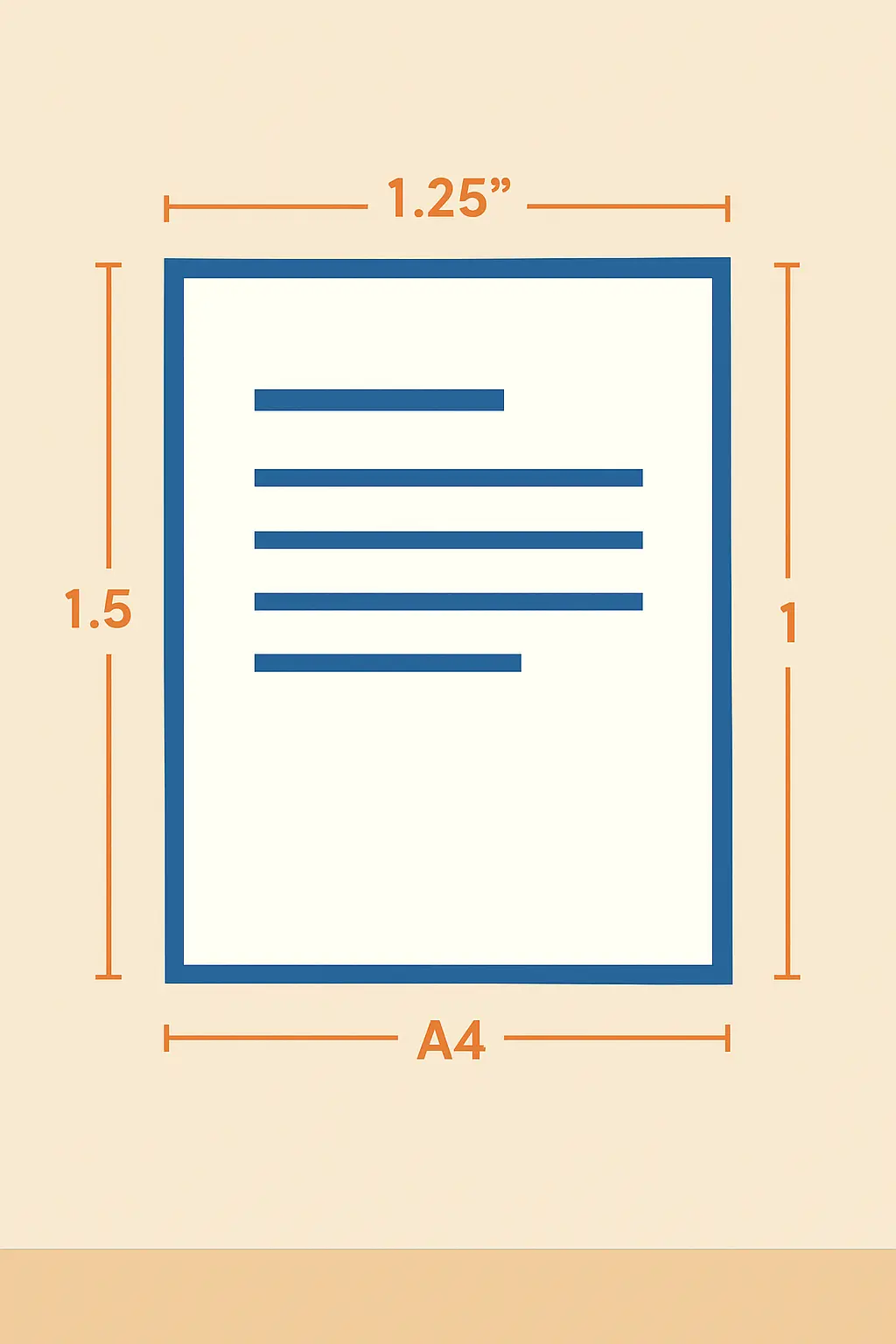
A primeira coisa a fazer num documento de tese é definir as margens antes de escrever qualquer conteúdo. Alterar as margens a meio do processo pode deslocar tabelas, figuras e notas de rodapé de formas difíceis de corrigir.
As normas variam entre instituições, mas o padrão mais comum nas universidades portuguesas é:
| Margem | Valor típico | Notas |
|---|---|---|
| Esquerda | 3 cm | Margem de encadernação |
| Direita | 2 cm | |
| Superior | 2,5 cm | Algumas instituições exigem 3 cm |
| Inferior | 2,5 cm |
Cada universidade pode ter valores ligeiramente diferentes. A Universidade de Lisboa, por exemplo, especifica 30 mm no topo e esquerda e 20 mm no fundo e direita. Como as normas variam de instituição para instituição, vale a pena consultar o quadro comparado dos regulamentos de tese de mestrado em 14 universidades portuguesas. A Universidade do Porto (FBA) exige margem superior de 4 cm, inferior de 3,5 cm, esquerda de 3,5 cm e direita de 2 cm. Confirme sempre o regulamento da sua faculdade antes de finalizar.
Como aplicar no Word:
- Separador Esquema de Página → grupo Configurar Página → Margens → Margens Personalizadas.
- Introduza os valores e confirme que Aplicar a está definido como “Documento inteiro”.
- Em Orientação, selecione Retrato. Páginas de tabelas largas podem usar paisagem numa secção separada.
- Em Tamanho, selecione A4 (210 × 297 mm).
Passo 2 — Tipo de letra e espaçamento
O tipo de letra e o espaçamento definem a legibilidade do documento. Configure-os no início — alterá-los depois pode reformatar parágrafos inteiros e criar inconsistências difíceis de detetar.
Tipo de letra
As duas opções mais aceites nas universidades portuguesas são:
- Times New Roman, 12 pt — tradicional; excelente legibilidade em impressão.
- Arial, 12 pt — mais moderna; boa legibilidade em ecrã.
Use apenas um tipo de letra em todo o documento. Notas de rodapé e legendas de figuras e tabelas podem usar 10 pt do mesmo tipo.
Espaçamento entre linhas
O padrão nas universidades portuguesas é 1,5 linhas para o corpo do texto. Exceções:
- Citações longas (mais de 40 palavras): espaçamento simples, recuo de 1,25 cm dos dois lados, sem aspas.
- Notas de rodapé: espaçamento simples.
- Referências bibliográficas: espaçamento simples dentro de cada entrada; linha em branco entre entradas.
Parágrafos
- Alinhamento: justificado.
- Espaço depois do parágrafo: 6 a 12 pt (evite premir Enter duas vezes).
- Recuo na primeira linha: 0 cm segundo APA 7; 1,25 cm segundo NP 405 — verifique com o regulamento.
Como aplicar no Word:
- Separador Base → clique com o botão direito no estilo Normal → Modificar.
- Escolha a fonte e o tamanho.
- Clique em Formatar → Parágrafo: defina alinhamento Justificado, espaçamento entre linhas 1,5, espaço depois 12 pt.
- Marque Novos documentos baseados neste modelo antes de confirmar — a configuração fica guardada para o documento atual.
Passo 3 — Estilos de título (Título 1, 2 e 3)
Este é o passo que mais estudantes saltam — e que depois cria o maior problema: sem estilos de título aplicados, o Word não consegue gerar um índice automático correto. Os estilos definem a hierarquia visual e estrutural do documento.
A hierarquia recomendada:
- Título 1 → Capítulos principais (Introdução, Revisão de Literatura, Metodologia, Resultados, Discussão, Conclusão)
- Título 2 → Secções dentro de cada capítulo
- Título 3 → Subsecções dentro de cada secção
| Nível | Estilo Word | Formatação típica (APA 7) |
|---|---|---|
| Nível 1 | Título 1 | Negrito, centrado, 14 pt |
| Nível 2 | Título 2 | Negrito, alinhado à esquerda, 12 pt |
| Nível 3 | Título 3 | Negrito itálico, alinhado à esquerda, 12 pt |
Como modificar e aplicar os estilos no Word:
- No painel de estilos (separador Base), clique com o botão direito em Título 1 → Modificar.
- Ajuste a fonte, tamanho e cor (preto, Automática).
- Em Formatar → Parágrafo: espaço antes 24 pt, espaço depois 12 pt; ative Manter com o seguinte para evitar que um título fique isolado no fim de uma página.
- Repita para Título 2 e Título 3.
- Clique no texto de cada capítulo ou secção e aplique o estilo correspondente no painel. Não formate manualmente por cima — isso anula o estilo.
Com os estilos aplicados a todos os títulos, a geração do índice automático no Word fica reduzida a dois cliques. O guia dedicado explica também como criar o índice de figuras e o índice de tabelas.
Passo 4 — Formatar a capa da tese
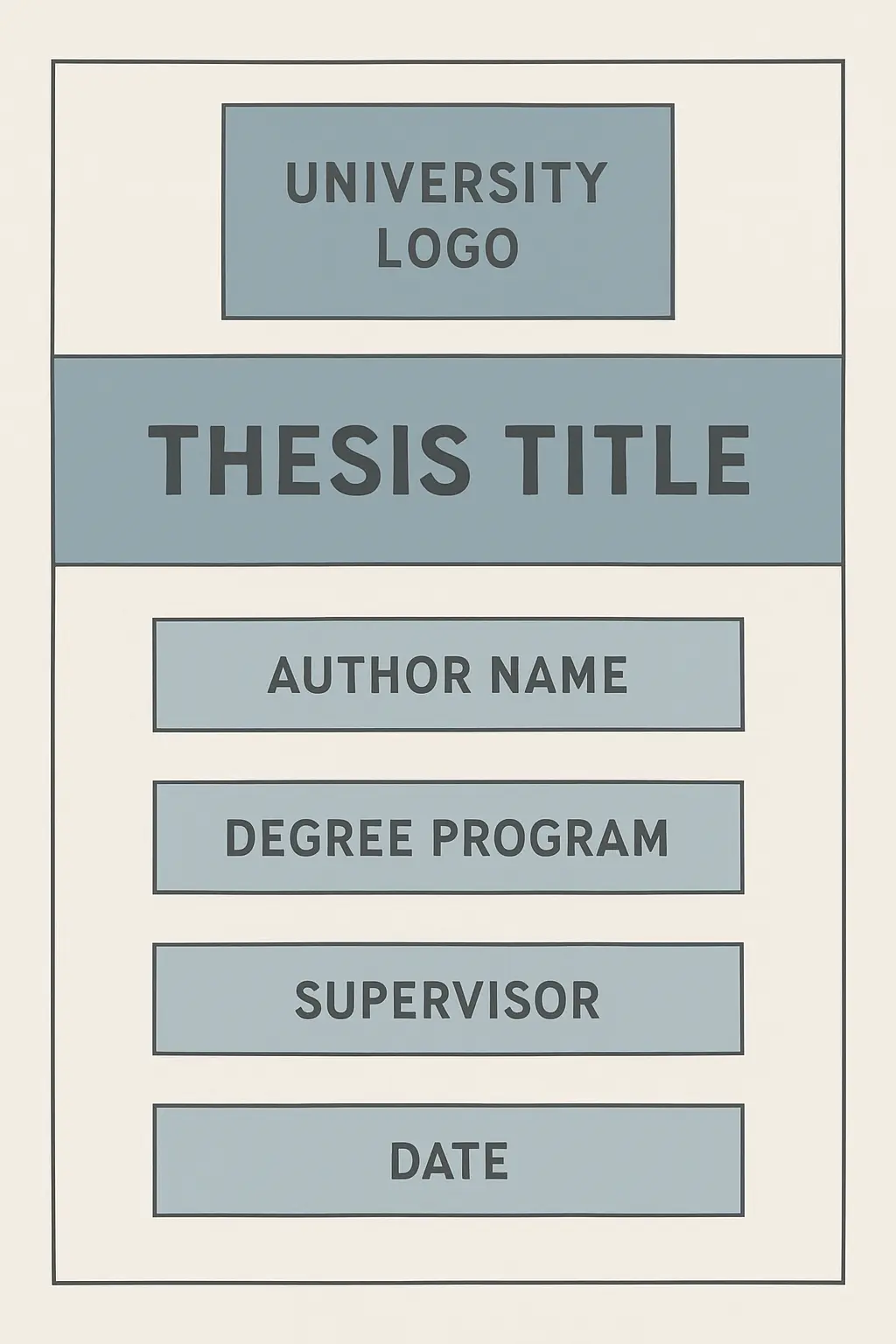
A capa é a primeira impressão que o júri tem do seu trabalho. Embora o design varie entre instituições, os elementos obrigatórios são quase sempre os mesmos:
- Nome da universidade e faculdade ou departamento, geralmente com logótipo oficial
- Título completo da tese em português e, quando exigido, em inglês
- Nome completo do autor
- Indicação do ciclo de estudos (ex.: “Dissertação de Mestrado em Sociologia”)
- Nome do orientador e, se aplicável, do co-orientador
- Local e ano de entrega (ex.: “Lisboa, 2026”)
Como criar uma capa bem estruturada no Word:
- Na primeira página, insira uma tabela invisível (Inserir → Tabela) com linhas para cada bloco de conteúdo.
- Selecione a tabela → botão direito → Bordas e Sombreado → defina todas as bordas como Nenhuma. A grelha mantém os elementos no lugar sem linhas visíveis.
- Insira o logótipo da universidade via Inserir → Imagem; defina o layout como Alinhado com o texto para evitar que a imagem flutue.
- No final da capa, insira uma quebra de página (Ctrl+Enter) para separar a capa do restante documento.
Para perceber quais os elementos que devem surgir nas páginas pré-textuais que se seguem à capa — folha de rosto, dedicatória, agradecimentos, resumo —, consulte o guia sobre a estrutura completa de uma dissertação.
Passo 5 — Numeração de páginas em dois blocos
A paginação de uma tese funciona em dois blocos distintos — este é um dos pontos de maior confusão no Word:
- Pré-textuais (capa, folha de rosto, resumo, agradecimentos, índice): numeração em algarismos romanos minúsculos (i, ii, iii…). A capa não mostra número, mas conta como página i.
- Corpo do texto e pós-textuais (Introdução até Referências e Anexos): numeração árabe (1, 2, 3…), a partir da primeira página da Introdução.
Para conseguir dois blocos de numeração independentes, é necessária uma quebra de secção:
- Posicione o cursor no final da última página pré-textual (normalmente o índice).
- Insira: Esquema de Página → Quebras → Próxima Página. Isto cria uma nova secção separada da anterior.
- Na primeira página da nova secção (Introdução), faça duplo clique no rodapé para entrar em modo de edição.
- No separador Design, clique em Ligar ao Anterior para desativar a ligação entre as duas secções — o botão deixa de estar realçado.
- Na secção dos pré-textuais: Inserir → Número de Página → Formato do Número de Página → selecione algarismos romanos, iniciando em i.
- Na secção do corpo: repita o processo → algarismos árabes, iniciando em 1.
O posicionamento padrão é rodapé centrado ou rodapé direito. Evite usar cabeçalho e rodapé ao mesmo tempo para numeração.
Passo 6 — Cabeçalhos e rodapés
Algumas instituições exigem cabeçalhos com o título da tese ou o nome do capítulo corrente; outras preferem que o cabeçalho fique em branco nos pré-textuais. Consulte o regulamento antes de configurar.
Para documentos com impressão frente-e-verso, o cabeçalho alternado é comum: nas páginas ímpares aparece o título do capítulo, nas pares o título da tese. Para ativar:
- Duplo clique no cabeçalho → separador Design (Cabeçalho e Rodapé).
- Ative Páginas pares e ímpares diferentes.
- Escreva o conteúdo em cada tipo de página.
Para inserir automaticamente o título do capítulo atual no cabeçalho: Inserir → Texto Rápido → Campo → StyleRef → selecione o estilo Título 1. O Word atualiza o cabeçalho conforme o capítulo em que cada página se encontra.
Passo 7 — Índice automático
Com os estilos de título corretamente aplicados, gerar o índice é direto:
- Posicione o cursor na página reservada ao índice (após os agradecimentos).
- Separador Referências → Índice → escolha Tabela Automática 1 ou Tabela Automática 2.
- Para atualizar após alterações no texto: clique sobre o índice → Atualizar Tabela → Atualizar índice inteiro.
O índice de figuras e o de tabelas seguem o mesmo princípio, mas requerem que as legendas sejam inseridas com Referências → Inserir Legenda e não digitadas manualmente. Para um tutorial aprofundado com listas de figuras e atualização em bloco, veja o artigo dedicado a como fazer o índice automático no Word em 2026.
Erros de formatação mais frequentes
| Erro | Causa | Solução |
|---|---|---|
| Índice com pontos que não alinham | Tabs com definições manuais inconsistentes | Usar sempre o índice automático do Word |
| Numeração reinicia a meio do documento | “Ligar ao Anterior” ativo na nova secção | Desativar a ligação ao entrar na edição do rodapé |
| Títulos com formatação inconsistente | Formatação manual em vez de estilos | Aplicar o estilo e modificá-lo — nunca formatar por cima |
| Imagens que se movem ao editar texto | Layout de imagem em modo flutuante | Definir layout como “Alinhado com o texto” |
| Capa sem logótipo ou modelo incorreto | Criação de raiz sem modelo institucional | Verificar o site da secretaria para o modelo Word oficial |
Dicas finais antes de submeter
Antes de exportar o PDF final ou entregar o documento Word ao júri:
- Atualize todos os índices: selecione tudo (Ctrl+A) → prima F9 → confirme “Atualizar índice inteiro” em todos os diálogos que surgirem.
- Reveja as quebras de secção: ative a visualização de marcas de formatação (¶) para confirmar que as quebras estão nos sítios corretos e não criam páginas em branco inesperadas.
- Converta para PDF/A: Ficheiro → Guardar Como → PDF → Opções → ISO 19005-1 (PDF/A). Este formato preserva a formatação em qualquer computador e é aceite pelos repositórios institucionais portugueses como o RCAAP.
- Pré-visualize a impressão: confirme cabeçalhos alternados e margens de encadernação antes de mandar imprimir.
- Guarde sempre o ficheiro Word original para eventuais correções pedidas pelo júri após a defesa.
Se ainda está a decidir a estrutura dos capítulos, veja o guia completo sobre como fazer uma tese do início ao fim. Para formatar as referências bibliográficas segundo as normas APA 7, consulte o guia completo de citação e referências APA 7.
A estrutura da tese preocupa-o tanto quanto a formatação?
O Tesify ajuda a estruturar, redigir e verificar a originalidade da tese — com suporte nativo para normas APA 7 e NP 405 em português europeu. O registo é gratuito: experimente em app.tesify.app.
Perguntas frequentes
Qual a fonte recomendada para uma tese em Portugal?
As fontes mais aceites nas universidades portuguesas são Times New Roman 12 pt (preferida para documentos impressos) e Arial 12 pt (boa legibilidade em ecrã). Mantenha a mesma fonte em todo o documento; notas de rodapé e legendas podem usar 10 pt do mesmo tipo de letra.
Qual o espaçamento correto entre linhas numa tese?
O padrão nas universidades portuguesas é 1,5 linhas para o corpo do texto. Citações longas (mais de 40 palavras), notas de rodapé e referências bibliográficas usam espaçamento simples. Confirme sempre o regulamento específico da sua faculdade, pois algumas unidades orgânicas têm variações.
Como se numeram as páginas dos pré-textuais e do corpo da tese?
A capa conta como primeira página mas não exibe número. Os pré-textuais (folha de rosto, resumo, agradecimentos, índice) são numerados em algarismos romanos minúsculos (i, ii, iii…). O corpo do texto começa com numeração árabe a partir de 1 na Introdução. Para separar os dois blocos no Word, use uma quebra de secção Próxima Página e desative a opção Ligar ao Anterior no rodapé da nova secção.
Quais são as margens corretas para uma tese nas universidades portuguesas?
Não existe um padrão único. O mais comum é esquerda 3 cm (margem de encadernação), direita 2 cm, superior e inferior 2,5 cm. A Universidade de Lisboa especifica 30 mm no topo e esquerda e 20 mm no fundo e direita. A Universidade do Porto (FBA) exige esquerda 3,5 cm, direita 2 cm, superior 4 cm e inferior 3,5 cm. Verifique sempre o regulamento da sua instituição.
Preciso mesmo de usar os estilos de título do Word?
Sim. O índice automático do Word funciona apenas com os estilos de parágrafo incorporados (Título 1, Título 2, Título 3). Se formatou os títulos manualmente, o índice automático não os reconhece. A solução é selecionar cada título, aplicar o estilo correto e personalizar a sua aparência modificando o estilo, não a formatação direta.
Em que formato devo submeter a tese: Word ou PDF?
A maioria das universidades portuguesas e os repositórios como o RCAAP exigem PDF para garantir que a formatação é preservada. O formato recomendado é PDF/A (ISO 19005-1), gerado no Word em Ficheiro → Guardar Como → PDF → Opções → ISO 19005-1. Guarde sempre o ficheiro Word original para eventuais correções pedidas após a defesa.