
Numeração de Páginas no Word para a Tese 2026: Romana nos Pré-Textuais, Árabe no Corpo (Sem Numerar a Capa)
A numeração de páginas diferente no Word é um dos problemas de formatação que mais atrasa a entrega de uma tese. O documento parece ignorar os comandos: a capa aparece com “1”, o índice tem algarismos árabes quando devia ter romanos, e a introdução começa no número errado. O problema não está no Word — está na ausência de quebras de secção, que são o mecanismo que permite três zonas de paginação independentes num único ficheiro.
Este tutorial resolve exactamente isso: capa sem número, elementos pré-textuais (índice, lista de abreviaturas, resumo) com numeração romana minúscula (i, ii, iii…), e corpo do trabalho com numeração árabe a partir de 1 na introdução. Os passos foram testados no Microsoft Word para Windows (versões 2019, 2021 e Microsoft 365) e no Word para Mac (versão 16.x). A lógica é idêntica em ambas as plataformas; as diferenças de menu estão assinaladas.
Se ainda estiver a definir a estrutura geral do seu trabalho, consulte primeiro o guia Estrutura de uma Dissertação 2026: Todos os Capítulos e depois volte aqui para aplicar a paginação correcta a cada secção.
O que as normas académicas exigem
Tanto as normas portuguesas (NP 405) como as internacionais (APA 7) distinguem entre elementos pré-textuais e textuais quando definem a paginação de uma tese ou dissertação. A convenção mais adoptada pelas universidades portuguesas, angolanas e moçambicanas é a seguinte:
| Zona do documento | Tipo de numeração | Exemplos de páginas |
|---|---|---|
| Capa (e folha de rosto, quando existe) | Sem número visível | — |
| Pré-textuais (resumo, abstract, índice, listas) | Romano minúsculo centrado ou alinhado à direita | i, ii, iii, iv… |
| Corpo (introdução, capítulos, conclusão, referências, anexos) | Árabe, início em 1 | 1, 2, 3… |
Verifique sempre o regulamento específico da sua instituição. Algumas faculdades contam a capa para efeitos de extensão, mas não a numeram visivelmente. Para uma comparação detalhada entre normas de formatação, a análise de normas académicas ABNT vs APA disponível em tesify.pt explica as diferenças entre os dois sistemas mais usados no espaço lusófono.
A lógica das quebras de secção
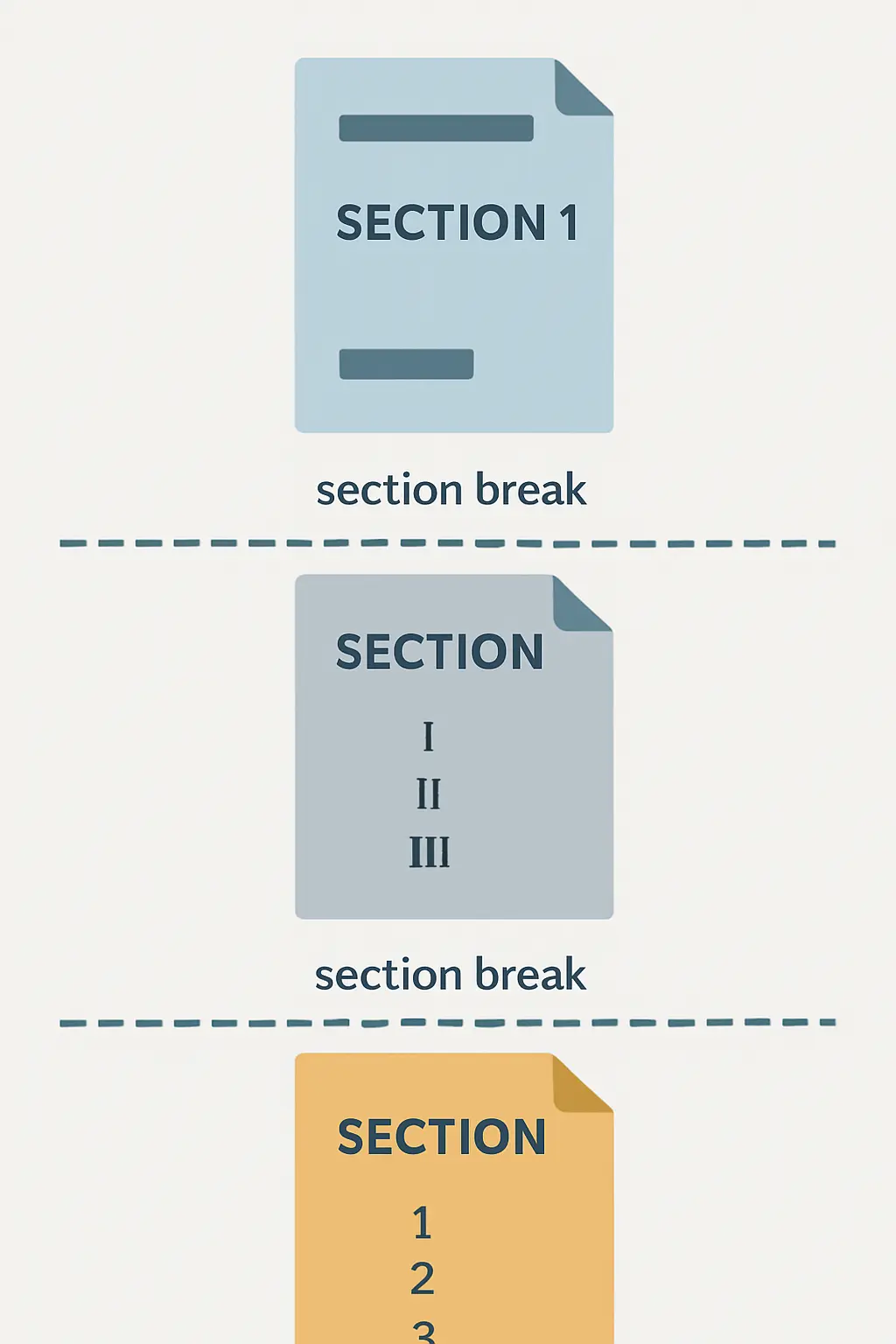
O Word trata o cabeçalho e o rodapé como propriedades de secção, não de página individual. Por defeito, todo o documento é uma secção única, o que significa que qualquer número de página colocado no rodapé aparece em todas as páginas — com o mesmo formato e a mesma sequência.
Para ter três comportamentos diferentes (sem número / romano / árabe), o documento precisa de exactamente três secções independentes. A independência é criada por dois mecanismos:
- Quebra de secção (Próxima Página): divide o documento numa nova secção que começa no topo de uma página nova. É diferente de uma quebra de página simples, que não cria uma secção independente.
- Desactivar “Ligar ao Anterior”: por defeito, cada nova secção herda o rodapé da secção anterior. Desactivar esta opção é o passo que a maioria dos estudantes esquece — e é o que causa todos os erros de propagação de numeração.
Tutorial passo a passo (7 passos)
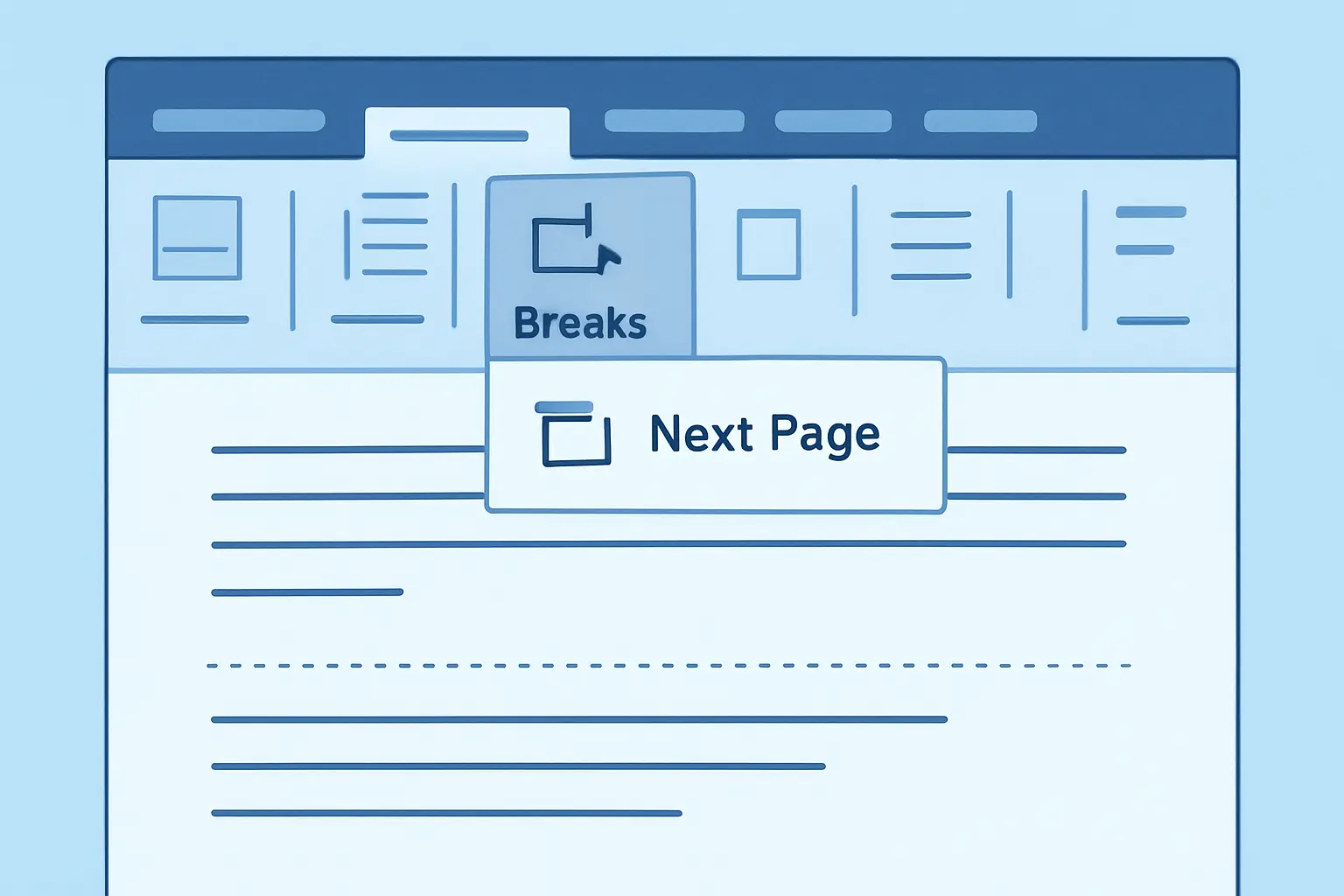
Execute os passos pela ordem indicada. Alterar a sequência — por exemplo, inserir os números antes de criar todas as quebras — obriga a refazer a configuração.
Passo 1 — Remover qualquer numeração existente
Se o documento já tem números de página, remova-os antes de começar. Vá a Inserir → Número de Página → Remover Números de Página. Confirme que o rodapé de todas as páginas ficou vazio. Isto evita conflitos com a configuração nova.
Passo 2 — Inserir a quebra de secção após a capa
- Coloque o cursor no final do texto da capa (ou no final da folha de rosto, se existir).
- Vá a Esquema de Página → Quebras → Quebras de Secção: Próxima Página.
No Mac: Esquema → Quebras → Próxima Página. - O Word cria a Secção 2. O cursor passa para o início dessa nova página.
Passo 3 — Inserir a quebra de secção antes da introdução
- Coloque o cursor no final da última página dos pré-textuais (a última página antes da introdução).
- Repita: Esquema de Página → Quebras → Próxima Página.
- O Word cria a Secção 3. Esta secção corresponde ao corpo do trabalho.
Passo 4 — Desactivar “Ligar ao Anterior” nos rodapés
Este é o passo crítico. Faça-o para a Secção 2 e para a Secção 3, separadamente.
- Faça duplo clique no rodapé de qualquer página da Secção 2 (pré-textuais). O separador Estrutura do Cabeçalho e Rodapé aparece no friso.
- Clique em Ligar ao Anterior para o desactivar. O texto «Mesmo que o anterior» desaparece do rodapé — sinal de que a secção está independente.
- Repita o mesmo para o rodapé da Secção 3 (corpo).
Passo 5 — Adicionar numeração romana à Secção 2
- Com o cursor no rodapé da Secção 2, vá a Inserir → Número de Página → Posição Actual e escolha o alinhamento pretendido (centro é o mais comum).
- De seguida, vá a Inserir → Número de Página → Formatar Números de Página.
- Em Formato do número, seleccione i, ii, iii…
- Em Iniciar em:, escolha i.
- Clique em OK. As páginas dos pré-textuais passam a mostrar i, ii, iii…
Passo 6 — Adicionar numeração árabe à Secção 3
- Faça duplo clique no rodapé de qualquer página da Secção 3 (corpo).
- Vá a Inserir → Número de Página → Posição Actual.
- Vá a Inserir → Número de Página → Formatar Números de Página.
- Em Formato do número, seleccione 1, 2, 3…
- Em Iniciar em:, escreva 1.
- Clique em OK. A introdução passa a mostrar “1” no rodapé.
Passo 7 — Suprimir o número na capa (Secção 1)
A Secção 1 não deve ter número visível. Existem duas formas de garantir isso:
- Opção A (mais simples): Faça duplo clique no rodapé da capa e apague qualquer conteúdo. Como a Secção 2 está desligada, a remoção não se propaga.
- Opção B (recomendada quando a capa tem estilos complexos): Com o cursor na Secção 1, vá a Esquema de Página → Configurar Página → Esquema → Primeira Página Diferente. Esta opção deixa o rodapé da primeira página em branco sem afectar as restantes secções.
Feche o modo de edição do rodapé (duplo clique no corpo do texto) e percorra o documento para verificar o resultado: capa sem número → pré-textuais com i, ii, iii… → introdução com 1.
Depois de acertar a paginação, o passo seguinte habitual é gerar o índice com números de página actualizados. O tutorial Como Fazer um Índice Automático no Word em 2026 explica como usar os estilos de título para gerar o índice e actualizá-lo após a paginação estar definida.
Erros comuns e como corrigi-los
| Sintoma | Causa mais provável | Solução |
|---|---|---|
| A numeração árabe aparece também nos pré-textuais | “Ligar ao Anterior” ainda activo na Secção 2 | Abrir rodapé da Secção 2 e desactivar “Ligar ao Anterior” |
| A introdução começa em “iv” em vez de “1” | Formatação do número da Secção 3 herdou a sequência romana | Formatar números de página na Secção 3 → Árabe → Iniciar em 1 |
| A capa mostra “i” em vez de nada | Rodapé da Secção 1 tem número inserido antes de desligar ligação | Abrir rodapé da capa e apagar o campo de número de página |
| Ao actualizar o índice, os números de página ficam errados | Índice gerado antes de finalizar a paginação | Clicar com o botão direito no índice → “Actualizar campo” → “Actualizar tabela inteira” |
| A quebra de secção desapareceu ao colar conteúdo | Cola com formatação sobrescreveu a quebra | Sempre colar usando “Colar Especial → Texto sem Formatação” em zonas adjacentes às quebras |
Para questões de formatação mais amplas — margens, espaçamento entre linhas, estilos de parágrafo — consulte o guia completo Como Formatar uma Tese em Word em 2026, que complementa este tutorial com a configuração global do documento.
Se estiver a escrever a tese em paralelo com a formatação, o guia completo Como Fazer uma Tese em 2026 organiza todas as fases do processo, desde a escolha do tema até à revisão final antes da entrega. O Tesify pode apoiar a escrita de capítulos com IA orientada para integridade académica, mantendo a estrutura que acabou de configurar no Word.
Perguntas frequentes
Posso usar quebra de página normal em vez de quebra de secção?
Não. Uma quebra de página normal (Ctrl+Enter) apenas força uma nova página dentro da mesma secção — o rodapé continua ligado e o formato de numeração não pode ser alterado de forma independente. Para ter numeração diferente em zonas distintas do documento, é obrigatório usar Quebra de Secção: Próxima Página (encontrada em Esquema de Página → Quebras).
A folha de rosto também não deve ter número visível?
Depende da instituição. A prática mais comum em Portugal é que tanto a capa como a folha de rosto fazem parte da Secção 1 (sem número visível). Se a sua faculdade exigir que a folha de rosto tenha um número romano (normalmente “ii”), basta colocá-la na Secção 2, junto com os restantes pré-textuais, e começar a sequência romana nessa página.
O que acontece ao índice automático depois de alterar a paginação?
O índice automático do Word armazena os números de página no momento em que é gerado ou actualizado. Sempre que alterar a paginação (ou adicionar conteúdo), clique com o botão direito no índice e seleccione Actualizar campo → Actualizar tabela inteira. Faça isto como último passo antes de exportar o PDF final.
Este método funciona no Google Docs?
O Google Docs não suporta quebras de secção com rodapés independentes da mesma forma que o Word. A partir de 2024, o Docs permite cabeçalhos e rodapés diferentes em secções, mas a funcionalidade é mais limitada e menos fiável para teses com requisitos precisos de paginação. Para garantir compatibilidade com os regulamentos académicos portugueses, recomenda-se usar o Microsoft Word ou o LibreOffice Writer, que seguem a mesma lógica de secções descrita neste tutorial.
As referências bibliográficas e os anexos devem seguir a numeração árabe?
Sim, na generalidade das normas académicas portuguesas. As referências bibliográficas e os anexos são elementos textuais — fazem parte da Secção 3 e continuam a sequência árabe do corpo do trabalho. Apenas os elementos que precedem a introdução (resumo, abstract, índice, lista de figuras, lista de abreviaturas) pertencem à zona de numeração romana.
Formatação terminada. E agora o conteúdo?
Com a numeração configurada, pode concentrar-se em escrever. O Tesify ajuda a estruturar e redigir cada capítulo com base nas normas da sua instituição, mantendo a integridade académica ao longo de todo o processo.