
Como Fazer o Índice de Figuras e de Tabelas no Word em 2026 (Legendas e Listas Automáticas)
Chega à fase de formatação da tese, abres o documento no Word e deparas-te com aquela secção obrigatória nos regulamentos: Lista de Figuras e Lista de Tabelas. Sabes que existem, viste nos anexos de outras dissertações — mas nunca as criaste antes. Fazer o índice de figuras e tabelas no Word manualmente seria um pesadelo: qualquer alteração de numeração ou de paginação obrigaria a rever tudo à mão.
A boa notícia é que o Word gera estas listas automaticamente, desde que sigas os passos na ordem certa. O segredo está nas legendas — um sistema integrado no Word que associa cada figura ou tabela a um rótulo numerado e permite construir, num único clique, uma lista completa com números de página atualizados.
Este tutorial explica o processo do início ao fim: como inserir legendas em figuras e tabelas, como gerar os índices automáticos, como os atualizar após edições e que requisitos os regulamentos portugueses costumam impor.
Insere uma legenda em cada figura (Referências > Inserir Legenda, rótulo “Figura”) e em cada tabela (rótulo “Tabela”). De seguida, posiciona o cursor no local onde queres a lista e vai a Referências > Inserir Índice de Ilustrações — seleciona o rótulo correspondente e o Word gera a lista com os números de página. Para atualizar após edições, clica na lista e prime F9.
1. O Que São o Índice de Figuras e o Índice de Tabelas
Na estrutura pré-textual de uma tese ou dissertação, a seguir ao índice geral (sumário), surgem habitualmente duas listas autónomas:
- Lista de Figuras — inclui gráficos, fotografias, esquemas, mapas e qualquer outra representação visual que não seja uma tabela.
- Lista de Tabelas — inclui todas as tabelas com dados numéricos ou comparativos presentes no corpo do trabalho.
Cada entrada indica o número, o título da figura ou tabela e o número da página onde aparece. Quando geridas pelo Word, estas listas atualizam-se automaticamente sempre que a numeração ou a paginação mudam — o que acontece muitas vezes durante a revisão de uma tese.
A condição indispensável para que o Word as consiga gerar é que cada figura e cada tabela tenha uma legenda inserida com a ferramenta nativa do Word, e não digitada manualmente como um parágrafo de texto. Só assim o Word reconhece os elementos e constrói as listas de forma automática.
Se ainda estás a definir a estrutura geral do documento, consulta primeiro o guia sobre como formatar uma tese em Word em 2026, que cobre margens, estilos e capa antes de chegares à fase dos índices.
2. Passo 1 — Inserir Legendas nas Figuras
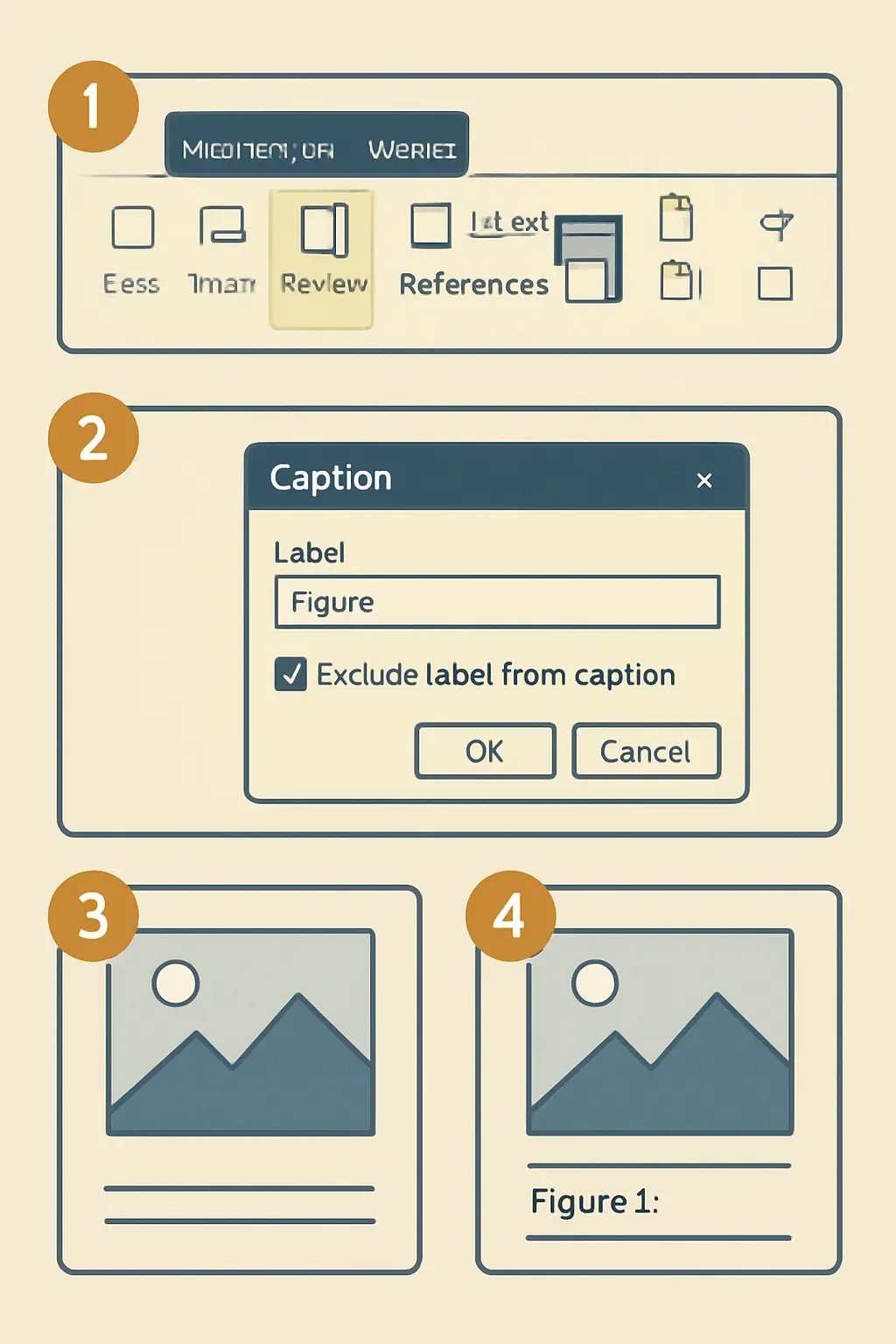
Cada legenda tem de ser inserida pela ferramenta do Word — não digitada no parágrafo abaixo da imagem. O Word só reconhece como “Figura” aquilo que foi criado através da caixa de diálogo de legendas. Segue estes passos:
- Clica na figura para a selecionar.
- Vai ao separador Referências na faixa de opções.
- Clica em Inserir Legenda.
- Na caixa de diálogo, verifica que o campo Rótulo está definido como Figura. Se não existir, clica em Novo Rótulo… e escreve “Figura”.
- No campo Legenda, o Word preenche automaticamente “Figura 1”. Acrescenta um espaço, um travessão e o título descritivo: por exemplo,
Figura 1 — Distribuição geográfica da amostra. - Em Posição, seleciona Abaixo do item selecionado — é a regra geral para figuras nos regulamentos portugueses.
- Clica em OK.
Repete este processo para cada figura do documento. O Word numera automaticamente em sequência: Figura 1, Figura 2, Figura 3… Se inserires uma figura nova entre a 2 e a 3, o Word renumera tudo ao atualizar os campos.
3. Passo 2 — Inserir Legendas nas Tabelas
O processo é idêntico ao das figuras, mas com duas diferenças importantes: o rótulo é Tabela e a posição da legenda é, por norma, acima da tabela — ao contrário das figuras, que ficam abaixo.
- Clica dentro da tabela ou no seletor de tabela no canto superior esquerdo.
- Vai a Referências > Inserir Legenda.
- Verifica que o Rótulo está como Tabela. Se não existir, cria-o com Novo Rótulo….
- Acrescenta o título a seguir ao número gerado: por exemplo,
Tabela 1 — Caracterização sociodemográfica da amostra. - Em Posição, escolhe Acima do item selecionado.
- Clica em OK.
Algumas instituições pedem que a fonte de dados apareça numa linha imediatamente abaixo da tabela, por exemplo: Fonte: Elaboração própria ou Fonte: INE, 2025. Essa linha é digitada manualmente como parágrafo normal — não faz parte da legenda automatizada e não aparece na lista de tabelas.
4. Passo 3 — Gerar o Índice de Figuras Automaticamente
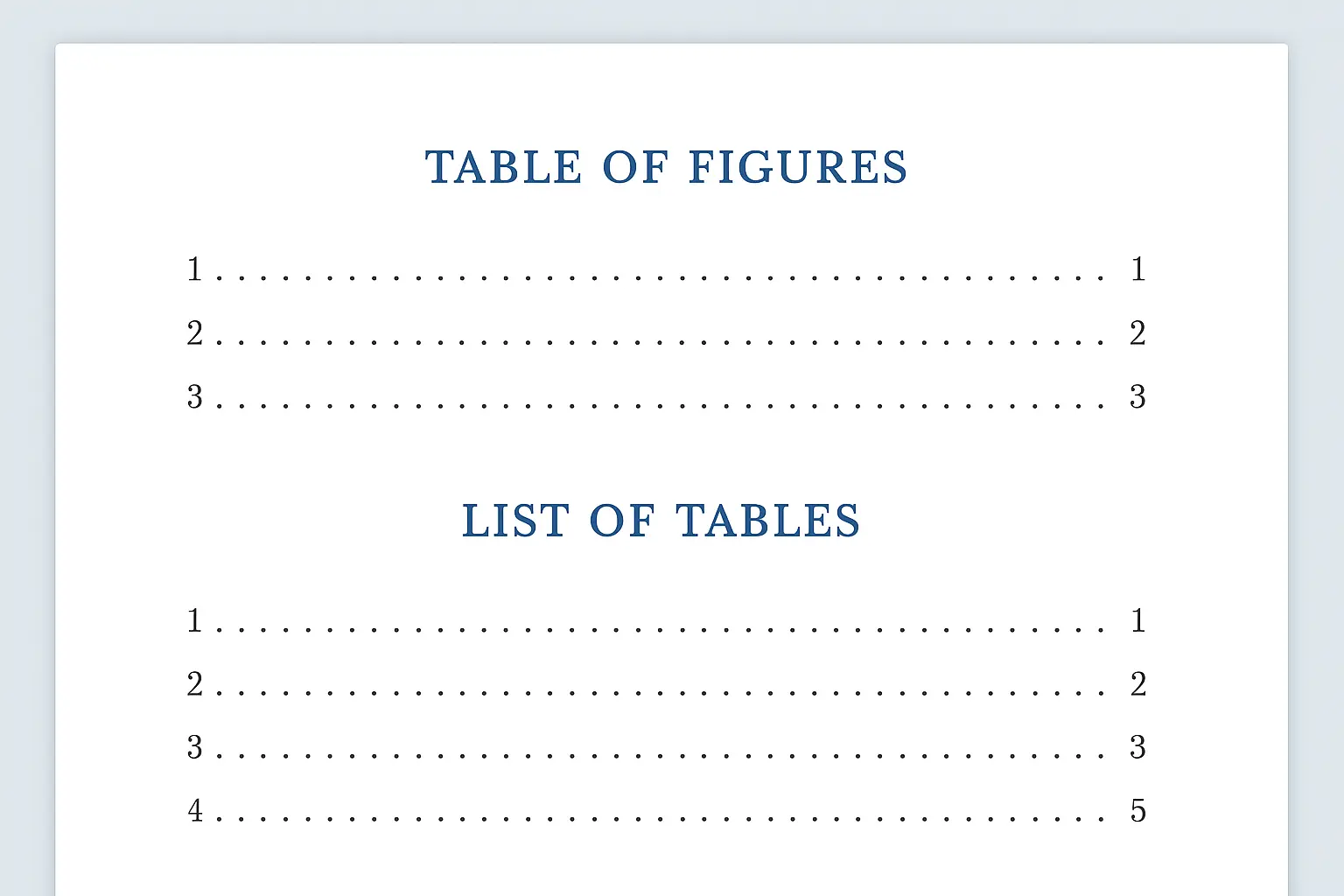
Depois de inserires as legendas em todas as figuras, podes criar a lista. Posiciona o cursor na página onde queres que a Lista de Figuras apareça — tipicamente na secção pré-textual, depois do índice geral e antes do primeiro capítulo.
- Posiciona o cursor no local exato (página de Lista de Figuras).
- Vai a Referências > Inserir Índice de Ilustrações.
- Na caixa de diálogo, no campo Rótulo de Legenda, seleciona Figura.
- Verifica as opções de formatação:
- Mostrar números de página — ativado.
- Números de página à direita — ativado.
- Carácter de preenchimento — pontos (………) ou traço, seguindo o mesmo estilo do índice geral da tese.
- Clica em OK.
O Word gera imediatamente uma lista com todas as figuras, os seus títulos e os números de página correspondentes. Se configuraste a paginação romana nos elementos pré-textuais, verifica o tutorial de numeração de páginas diferente no Word para a tese 2026 para garantir que os números de página na lista de figuras refletem corretamente a paginação do corpo da tese.
5. Passo 4 — Gerar o Índice de Tabelas Automaticamente
O processo é exatamente o mesmo que na lista de figuras, mas selecionas o rótulo Tabela.
- Posiciona o cursor na página de Lista de Tabelas (a seguir à Lista de Figuras).
- Vai a Referências > Inserir Índice de Ilustrações.
- No campo Rótulo de Legenda, seleciona Tabela.
- Mantém as mesmas opções de formatação usadas na lista de figuras.
- Clica em OK.
Tens agora duas listas automáticas independentes: uma para figuras, outra para tabelas. Ao contrário do índice automático de capítulos — que usa os estilos de título Título 1, Título 2, etc. —, estas listas baseiam-se exclusivamente nas legendas inseridas pela ferramenta de legendas do Word. São sistemas distintos e independentes.
6. Como Atualizar as Listas Após Edições
Durante a revisão, acrescentas figuras, alteras títulos, mudas páginas. As listas não se atualizam em tempo real — tens de forçar a atualização antes de exportar o documento final.
| Método | Quando usar |
|---|---|
| Clica na lista > Prime F9 | Para atualizar uma lista de cada vez |
| Ctrl+A (selecionar tudo) > F9 | Para atualizar todos os campos do documento de uma só vez (índice geral + listas + outros campos) |
| Clique direito na lista > Atualizar Campo | Para atualizar pontualmente, com menu de contexto |
Quando o Word pergunta se queres atualizar apenas os números de página ou a entrada inteira, escolhe sempre atualizar a entrada inteira — assim, novos títulos ou alterações de texto nas legendas ficam refletidos na lista.
Faz esta atualização como último passo antes de converter para PDF ou imprimir. É também um dos pontos obrigatórios da checklist de revisão final da tese antes de entregar.
7. Requisitos nos Regulamentos de Tese em Portugal
A maioria das universidades portuguesas não detalha ao milímetro a formatação das listas de figuras e tabelas, mas existem convenções amplamente adotadas:
- Obrigatoriedade: as listas são geralmente exigidas quando o trabalho contém 5 ou mais figuras e/ou tabelas. Abaixo desse número, muitos regulamentos deixam a inclusão ao critério do autor ou orientador.
- Posição no documento: depois do índice geral e antes do primeiro capítulo, na secção pré-textual. A Lista de Figuras antecede a Lista de Tabelas.
- Título da página: “Lista de Figuras” e “Lista de Tabelas” — em maiúsculas e com o mesmo estilo de formatação dos outros títulos pré-textuais. O termo “Índice de Ilustrações” (nome que o Word usa internamente) não é habitual nos títulos das páginas em Portugal.
- Numeração de página: na secção pré-textual, usa algarismos romanos minúsculos (i, ii, iii…). Isto implica configurar secções separadas no Word com quebras de secção — processo explicado no tutorial de numeração de páginas diferente no Word para a tese.
- Formato das entradas: “Figura 1 — Título” seguido de pontos de guia e número de página à direita, alinhado pela margem.
Para trabalhos académicos que seguem as normas ABNT — comuns em programas de cooperação luso-brasileira e em estudantes portugueses inscritos em universidades brasileiras —, os requisitos são semelhantes e estão documentados com detalhe no guia da tesify.pt sobre lista de tabelas e figuras segundo a NBR 14724:2024.
8. Erros Comuns e Como Evitá-los
- Digitar a legenda manualmente. Escrever “Figura 1 — Mapa” como parágrafo normal não é reconhecido pelo Word para gerar a lista. Tens sempre de usar Referências > Inserir Legenda. Este é o erro mais frequente e o mais difícil de corrigir a meio do documento.
- Usar dois rótulos diferentes para o mesmo tipo de elemento. Se usaste “Figura” para umas imagens e “Fig.” para outras, o Word cria duas séries de numeração distintas e não as agrupa na mesma lista. Usa sempre o mesmo rótulo do início ao fim.
- Não atualizar os campos antes de exportar para PDF. O PDF pode conter números de página errados se não fizeste F9 antes de converter. Faz sempre a atualização de campos como último passo.
- Copiar figuras com legenda de outro documento. Ao colar, a numeração pode partir de 1 novamente ou criar conflitos com a sequência existente. Depois de colar, clica com o botão direito na legenda e seleciona Atualizar Campo.
- Gerar a lista com o rótulo errado. Se geraste a lista de figuras mas algumas imagens têm o rótulo “Fig.” em vez de “Figura”, essas imagens não aparecem na lista. A solução é padronizar todas as legendas e regenerar a lista.
- Falta de quebra de secção entre os pré-textuais e o corpo. Sem a quebra de secção correta, os números de página na lista de figuras podem refletir a paginação errada. Este problema é resolvido na configuração das secções do documento — não nas listas em si.
Perguntas Frequentes
O Word faz automaticamente o índice de figuras?
Sim, mas apenas se tiveres inserido as legendas através da ferramenta nativa (Referências > Inserir Legenda). O Word usa essas legendas como base para gerar a lista em Referências > Inserir Índice de Ilustrações. Se as legendas foram digitadas manualmente como texto normal, o Word não as reconhece e não consegue gerar a lista automaticamente.
Qual a diferença entre “Inserir Índice de Ilustrações” e “Inserir Índice”?
“Inserir Índice” gera o índice geral da tese, baseado nos estilos de título (Título 1, Título 2, etc.). “Inserir Índice de Ilustrações” gera listas baseadas nas legendas de figuras, tabelas ou equações. São ferramentas distintas no separador Referências, cada uma com uma finalidade diferente — e ambas são necessárias numa tese completa.
A legenda da tabela vai acima ou abaixo?
Por convenção académica — seguida nas normas APA 7 e NP 405 —, a legenda das tabelas vai acima da tabela e a legenda das figuras vai abaixo. Certifica-te de que configuraste o campo “Posição” corretamente na caixa de diálogo ao inserir cada legenda: “Acima do item selecionado” para tabelas e “Abaixo do item selecionado” para figuras.
Posso ter a Lista de Figuras e a Lista de Tabelas na mesma página?
Tecnicamente sim, se ambas as listas forem curtas. No entanto, a prática mais comum nas teses portuguesas é ter cada lista na sua própria página, com o título “Lista de Figuras” e “Lista de Tabelas” em cabeçalho separado. Verifica a norma interna da tua faculdade — algumas aceitam a combinação, outras não.
O que fazer se a lista de figuras mostrar números de página errados?
Clica dentro da lista, prime F9 e escolhe “Atualizar a entrada inteira”. Se os números continuarem errados, verifica as secções de paginação do documento: os pré-textuais devem ter paginação romana independente, separada do corpo por uma quebra de secção com “Início da próxima página”. Uma quebra de secção mal configurada é a causa mais frequente deste problema.
É obrigatório ter Lista de Figuras e Lista de Tabelas na tese?
Depende do regulamento da tua instituição e do número de elementos no documento. A regra mais comum nas universidades portuguesas é exigir as listas quando há 5 ou mais figuras e/ou tabelas. Com menos elementos, muitos regulamentos deixam a decisão ao critério do orientador. Consulta sempre o regulamento específico do teu curso antes de formatares o documento.
A formatação é só uma parte do trabalho
Organizar índices e legendas no Word resolve a forma — mas o conteúdo da tese continua à tua espera. Se precisas de ajuda a estruturar capítulos, redigir o enquadramento teórico ou rever a argumentação, o Tesify funciona como copiloto académico: ajuda a escrever, organizar e rever a tua dissertação ou tese de doutoramento, respeitando as normas portuguesas e o estilo académico.